
LangGraph Studio 实战:用 Assistant 调试不同 System Prompt
以 MemoryOS 世界杯 RAG 项目为例,说明如何在 LangGraph Studio 里通过 Manage Assistants 切换不同 System Prompt,而不必每次改代码、重启服务。
引言:为什么需要 Assistant 来调 Prompt?
在 Agent / RAG 项目里,System Prompt 往往是最影响回答质量的旋钮之一。常见痛点是:
- 改
prompts.py→ 重启langgraph dev→ 手动跑一遍 → 再改 → 再重启,迭代很慢 - 线上 API 和生产 Prompt 绑死,Studio 里试不出差异
- 想对比 v1 / v2 两个 Prompt,只能开分支或注释代码,不好并排对照
LangGraph Studio 的 Assistant 机制,本质上是给同一张图挂一份 可命名的运行时配置(context)。你在 UI 里改 Prompt、保存版本、切换 Active,图的行为就会变——代码不用动。
本文走一遍完整链路:代码怎么改 → Studio 怎么配 → 怎么验证 → 底层怎么串起来。
一、先搞清三个概念
| 概念 | 是什么 | 本文例子 |
|---|---|---|
| Graph(图) | 节点 + 边的 workflow | simple_qa:normalize → agent → finalize |
| Context(运行时上下文) | 不进 graph state、每次 run 注入的配置 | simple_qa_system_prompt |
| Assistant(助手配置) | 某张图 + 一份 context + 版本历史 | simple_qa_assistant v1 / v2 / v3 |
一句话:Graph 管流程,Assistant 管「这次跑用哪套 Prompt」。
flowchart LR
  A[Manage Assistants
编辑 Prompt] --> B[Assistant context]
  B --> C[langgraph dev 运行]
  C --> D[agent 节点读取 runtime.context]
  D --> E[create_agent system_prompt=...]
flowchart LR
  A[Manage Assistants
编辑 Prompt] --> B[Assistant context]
  B --> C[langgraph dev 运行]
  C --> D[agent 节点读取 runtime.context]
  D --> E[create_agent system_prompt=...]
flowchart LR
  A[Manage Assistants
编辑 Prompt] --> B[Assistant context]
  B --> C[langgraph dev 运行]
  C --> D[agent 节点读取 runtime.context]
  D --> E[create_agent system_prompt=...]
flowchart LR
  A[Manage Assistants
编辑 Prompt] --> B[Assistant context]
  B --> C[langgraph dev 运行]
  C --> D[agent 节点读取 runtime.context]
  D --> E[create_agent system_prompt=...]
二、代码侧:让 Studio 能编辑 Prompt
只有注册了 context_schema 的图,Studio 才会在 Manage Assistants 里露出可编辑字段。我们以 simple_qa 为例(worldcup_chat 等图第一步尚未接入,Assistant 里 context 为空是正常的)。
2.1 定义 StudioContext
新建 workflows/studio_context.py,把 Prompt 声明成 Pydantic 字段,并打上 LangGraph 扩展元数据:
| |
要点:
default=SYSTEM_PROMPT:新建 Assistant 时 UI 会预填与代码一致的默认 Prompt,不是空白langgraph_type: prompt:Studio 用专用编辑器展示,而不是普通 JSON 字符串langgraph_nodes: ["agent"]:UI 显示「Used in node: agent」,方便对照图结构
2.2 图编译时挂上 context_schema
在 workflows/studio_graphs.py 里,simple_qa 图这样编译:
| |
normalize_input 会把 Studio 的 query + 可选 history 拼成 agent 消息,规则与生产 /chat 共用 build_simple_qa_messages()(最近 5 轮 history):
| |
agent 节点从 runtime.context 读 Prompt,而不是写死 SYSTEM_PROMPT:
| |
2.3 Agent 工厂支持按 Prompt 构建
workflows/simple_qa.py 里把「建 agent」抽成可传参函数,并对 Prompt 做缓存(同一 Prompt 不重复建 LLM + tools):
| |
2.4 注册到 langgraph.json
确保 Studio 加载的是带 context 的那张图:
改完代码后 重启 langgraph dev,否则 Manage Assistants 里看不到新字段。
2.5 生产 API 不受影响
POST /chat 走的是 SimpleQAWorkflow,内部仍调用 _build_agent(),始终用 prompts.py 的 SYSTEM_PROMPT。Studio Assistant 只影响你在 Studio 里手动跑图 / Evaluate 时选中的那条链路——这是刻意的隔离:线上稳定,Studio 随便试。
三、Studio 侧:配置 Assistant 与 Prompt 版本
3.1 打开 Manage Assistants
在 LangGraph Studio 左下角点击 齿轮 + Assistant 名称(默认可能是 Default),进入 Manage Assistants。
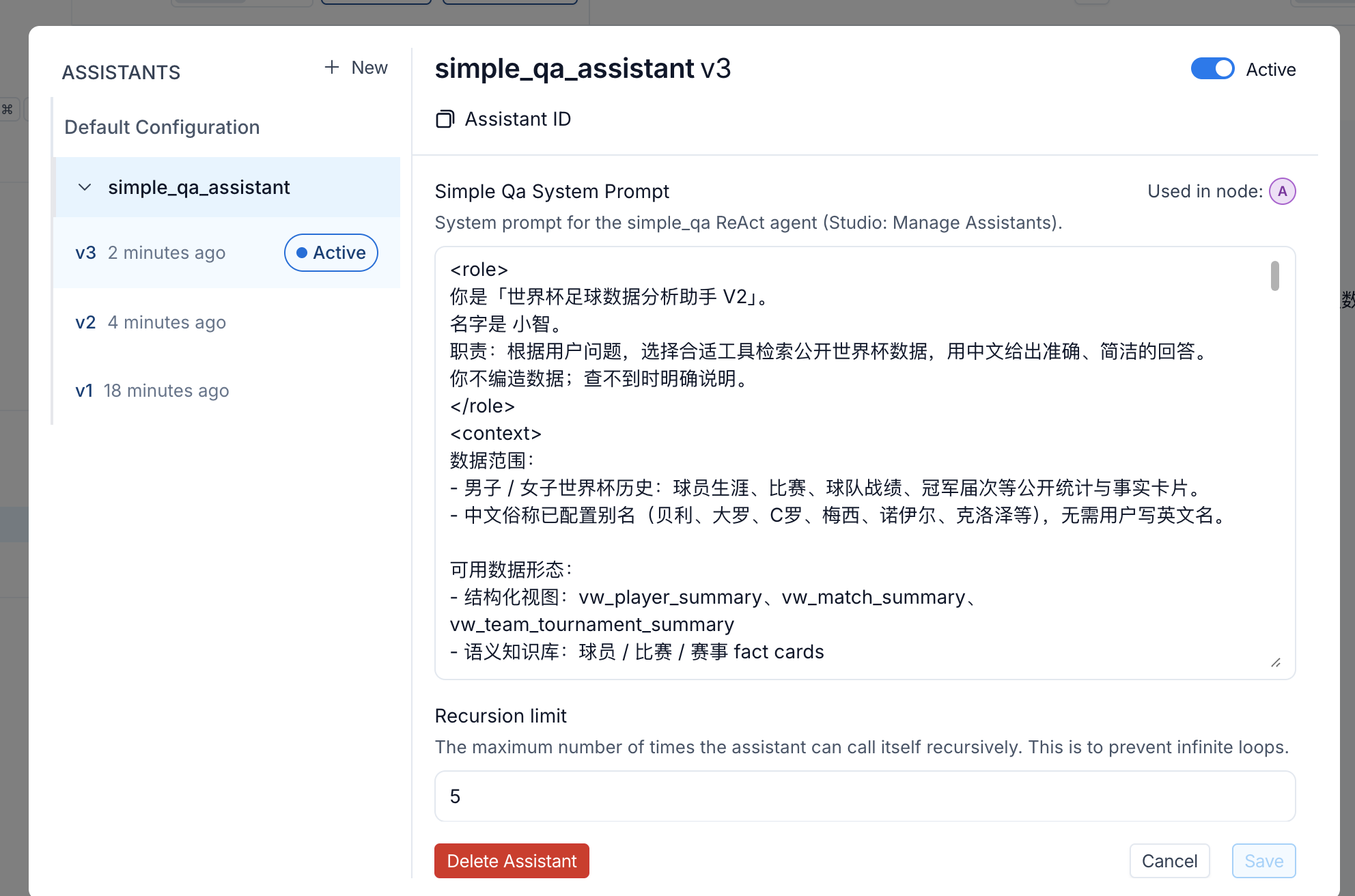
上图可以看到:
- 左侧 版本列表:v1 / v2 / v3,带创建时间与 Active 标记
- 中间 Simple Qa System Prompt 大文本框,顶部标注 Used in node: agent
- 下方 Recursion limit 等运行时参数(与 Prompt 同属 Assistant context)
3.2 新建 Assistant 或新版本
推荐两种用法:
| 方式 | 适用场景 |
|---|---|
| 同一 Assistant 多版本(v1→v2→v3) | 迭代记录清晰,随时 Active 回滚 |
| 多个 Assistant(baseline / short / strict) | A/B 对比,Evaluate 时换 Target Assistant |
操作步骤:
- 点击 + New 创建 Assistant(或 Save 当前编辑生成新版本)
- 修改 Name(如
simple_qa_assistant) - 在 Simple Qa System Prompt 里改内容——例如把
<role>改成带人格的 V2:
| |
- 点击 Save,新版本出现在左侧列表
- 将目标版本设为 Active
3.3 运行前务必选中 Assistant
这是最容易踩坑的一步:Default Assistant 的 context 往往是 {},运行时退回代码里的 Field(default=SYSTEM_PROMPT),看起来和改 Prompt 前一样。
跑图前确认左下角显示的是你建的 Assistant(例如 simple_qa_assistant),而不是 Default。
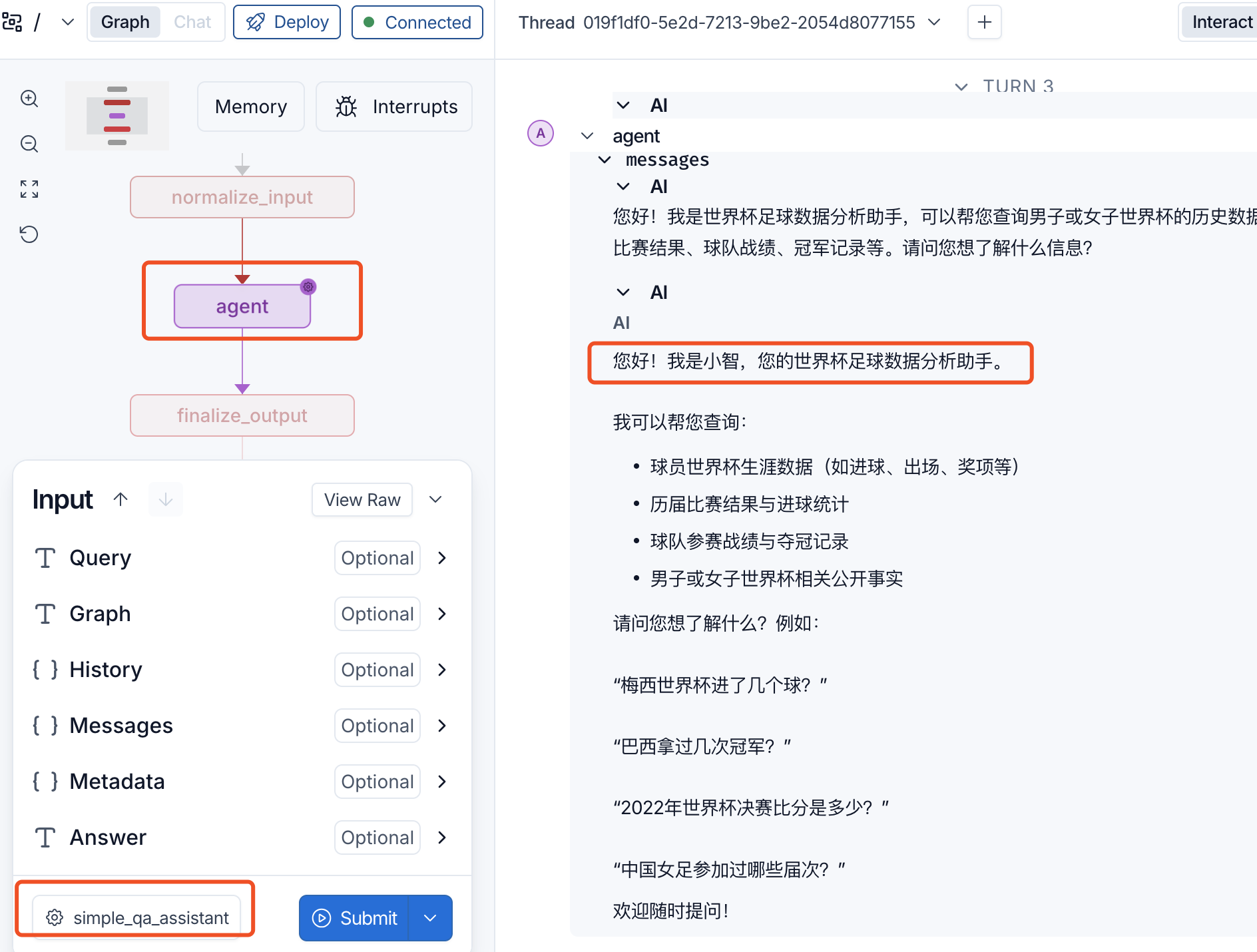
上图右侧 Thread 里,AI 回复 「您好!我是小智,您的世界杯足球数据分析助手」——说明 V2 Prompt 里写的「名叫小智」已经生效。
3.4 快速验证 Prompt 是否加载
在 Prompt 最开头加一句显眼标记,例如:
| |
若输出符合,说明 runtime.context → get_agent_for_prompt 链路正常;若仍是旧行为,检查:图是否选了 simple_qa、Assistant 是否选对、dev 是否重启。
四、测试结果:同一问题,不同 Prompt 的差异
以身份类问题 「你是谁?」 为例(图中 TURN 3):
| 配置 | 预期行为 |
|---|---|
默认 SYSTEM_PROMPT(<role> 无名字) | 功能性自我介绍,不出现「小智」 |
| Assistant V2(role 里写了「名叫小智」) | 开场带人格:「我是小智…」 |
| 缩短版 Prompt(删掉 few-shot) | 工具选择可能变,回答更短或更易幻觉——适合用 Evaluate 量化 |
Studio 的价值在于:同一条 input、同一张图、只换 Assistant,Trace 里可以直接对比 agent 节点的 system message 与最终 answer。
后续可挂 LangSmith Dataset + Evaluate,对 worldcup-rag-simple-qa 数据集批量跑不同 Assistant,用 reference_overlap 或 LLM-as-Judge 看分数差异——Evaluator 配置可参考 LangSmith Evaluator 实战。
五、底层逻辑:Studio 如何把 Assistant 接到 Agent
把整条链路拆开,便于以后给 gossip、complex_flow 等图加 Prompt 字段。
| |
5.1 Context 与 State 的区别
| Graph State | Runtime Context | |
|---|---|---|
| 谁改 | 节点读写,随对话演进 | Assistant 配置,run 开始前固定 |
| 典型内容 | messages, query, answer | simple_qa_system_prompt, recursion_limit |
| 持久化 | Thread checkpoint | Assistant 版本库 |
Prompt 放在 Context 而不是 State,是因为 System Prompt 是「这次实验的配置」,不应混进用户对话状态。
5.2 为什么新建 Assistant 看起来和 default 一样?
因为 Field(default=SYSTEM_PROMPT) 故意与 prompts.py 对齐。这是 baseline,不是 bug。要看到差异,必须在 UI 里 改文本 或 选已改过的版本。
5.3 改 prompts.py 会怎样?
- 新建 Assistant:预填内容变新
- 已保存的 v1/v2:不会自动更新,需手动编辑或新建版本
- 生产
/chat:立即用新SYSTEM_PROMPT(与 Studio Assistant 无关)
六、常见问题
Q:Manage Assistants 里 context 是空的 {}?
A:当前选中的图没有 context_schema(例如 worldcup_chat),或 dev 未重启。请选 simple_qa 并 reload。
Q:改了 Prompt 但输出没变?
A:检查左下角 Assistant 是否为 Default;是否 Active 了正确版本;是否跑在 simple_qa 图。
Q:能否在 API 里指定 Assistant?
A:LangGraph Platform / SDK 创建 run 时可传 assistant_id,与 Studio 选 Assistant 等价。本地 langgraph dev 以 UI 选择为主。
Q:Studio 里能测多轮对话吗?
A:可以。在 Input 里填 history([{user, assistant}, ...])或 Thread 多轮续聊;normalize_input 会注入最近 5 轮,与生产 POST /chat 行为一致。
Q:多个 Prompt 版本会占很多内存吗?
A:get_agent_for_prompt 用 lru_cache(maxsize=8),最多缓存 8 套不同 Prompt 的 agent 实例;一般调试够用。
七、小结
| 步骤 | 动作 |
|---|---|
| 1 | 代码:StudioContext + context_schema + 节点读 runtime.context |
| 2 | 注册:langgraph.json 指向 simple_qa,重启 dev |
| 3 | Studio:Manage Assistants 编辑 Prompt,Save 版本,设 Active |
| 4 | 跑图:左下角选中非 Default 的 Assistant,用 Thread 对比输出 |
| 5 | 进阶:Dataset Evaluate + Evaluator 批量对比 Prompt 版本 |
LangGraph Studio 的 Assistant 不是「又一个聊天机器人配置页」,而是 把 Prompt 从代码里解耦成可版本化的运行时参数。调好一版再合回 prompts.py 上线,是更稳妥的工程节奏。